هل تريد متابعة كاميراتك من الهاتف وأنت خارج المنزل أو المكتب؟ المشكلة ليست في الكاميرا وحدها، بل في إعداد جهاز التسجيل والراوتر بطريقة صحيحة وآمنة. في ربط دي في ار كاميرات اي بي بالانترنت ستتعرف على الخطوات العملية، وأخطاء الاتصال، وطريقة حماية المراقبة عن بُعد.
ربط دي في ار كاميرات اي بي بالانترنت: ما الفكرة؟
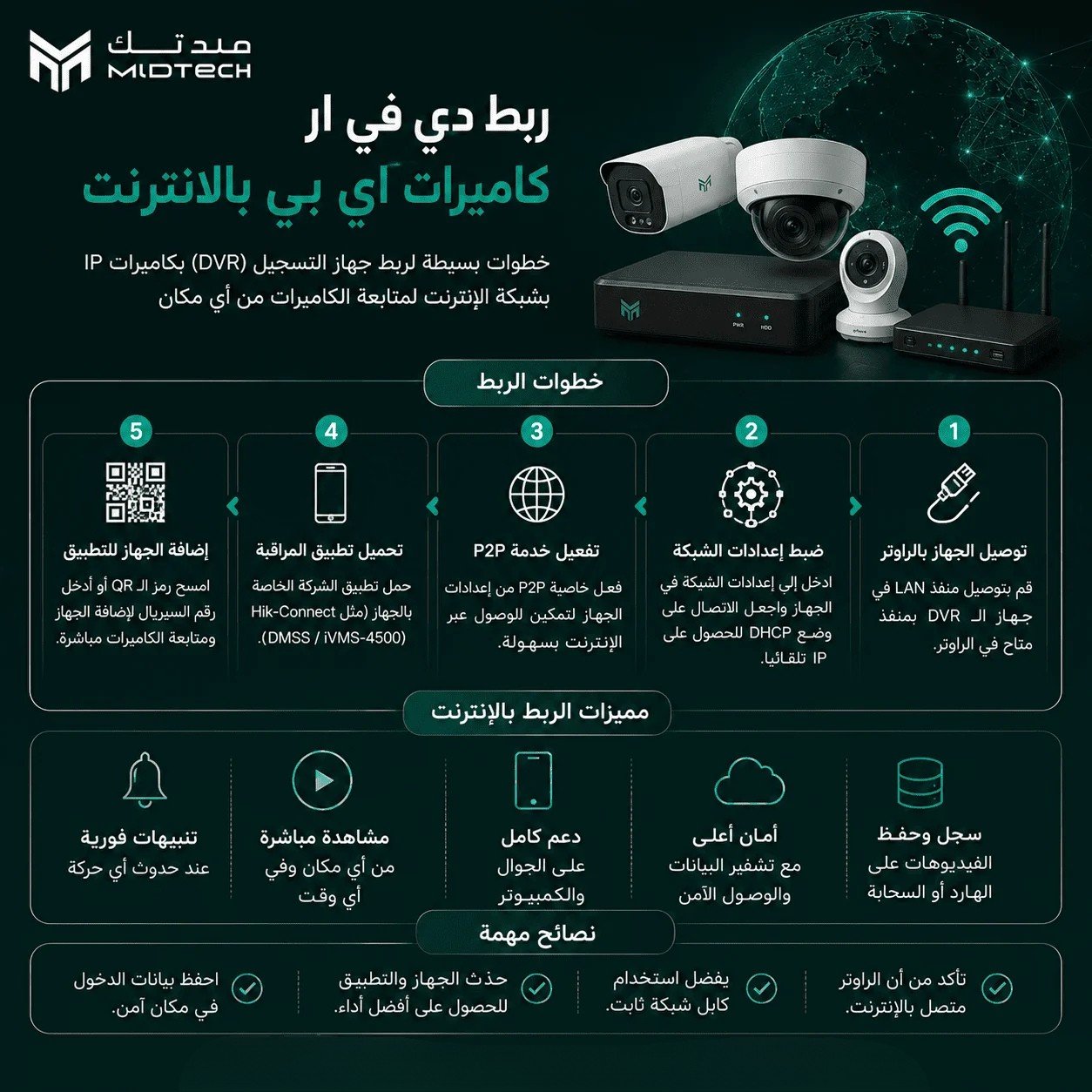
ربط دي في ار كاميرات اي بي بالانترنت يعني توصيل جهاز التسجيل بالشبكة بحيث تستطيع الوصول إلى البث المباشر والتسجيلات من الهاتف أو الكمبيوتر خارج الموقع. يتصل جهاز DVR بالراوتر غالبًا عبر كابل شبكة، ثم يحصل على عنوان IP وتُضبط خدمة الوصول البعيد وفق نوع الجهاز والإنترنت المتاح.
قبل البدء، جهّز شاشة وUSB وفأرة لجهاز التسجيل، وكابل شبكة، وبيانات دخول المدير، وتطبيق الشركة المصنعة. دوّن عنوان IP الحالي والمنفذ وحالة الاتصال قبل تغيير أي خيار؛ فهذا يجعل الرجوع إلى الإعداد السابق أسهل إذا توقفت الخدمة.
تختلف أسماء القوائم من جهاز إلى آخر، فقد تجدها تحت Network أو TCP/IP أو Platform Access. لا تنسخ أرقام المنافذ عشوائيًا من شرح عام، لأن المنفذ المناسب يحدده طراز الجهاز والبرنامج. الهدف هو فهم المنطق ثم تطبيقه على الواجهة الموجودة أمامك.
ربط دي في ار كاميرات اي بي بالانترنت خطوة بخطوة
تبدأ طريقة ربط دي في ار كاميرات اي بي بالانترنت بتوصيل الجهاز بالراوتر، ثم فتح إعدادات الشبكة من قائمة جهاز التسجيل. بعد ذلك تتحقق من عنوان IP والبوابة وDNS، وتختار طريقة الوصول المناسبة، مثل P2P أو فتح المنافذ أو VPN، ثم تختبر الاتصال من شبكة مختلفة.
تختلف أسماء القوائم من جهاز إلى آخر، فقد تجدها تحت Network أو TCP/IP أو Platform Access. لا تنسخ أرقام المنافذ عشوائيًا من شرح عام، لأن المنفذ المناسب يحدده طراز الجهاز والبرنامج. الهدف هو فهم المنطق ثم تطبيقه على الواجهة الموجودة أمامك.
عند وجود كاميرات IP، تأكد من أن الكاميرا وجهاز التسجيل في النطاق نفسه إذا كان الاتصال محليًا. قد تحتاج إلى PoE Switch أو محول شبكة مناسب، وقد لا يكفي توصيل الكاميرا مباشرة بالراوتر إذا كان جهاز التسجيل هو الذي يدير التسجيل والطاقة.
ما الفرق بين DVR وكاميرات IP؟
يعتمد الاختلاف الجوهري بين أجهزة التسجيل وكاميرات الشبكة على طريقة نقل البيانات ومعالجتها وتوصيلها، ويمكن تفصيل ذلك في النقاط التالية:
- آلية العمل ونقل البيانات:
- أجهزة DVR: تقوم بتسجيل إشارات الكاميرات التناظرية أو كاميرات الدقة العالية (HD) من خلال الاعتماد على كابلات محورية مخصصة للربط المباشر بين الكاميرا وجهاز التسجيل.
- كاميرات IP: تعتمد على إرسال بيانات الفيديو الرقمية عبر الشبكة، حيث يمكن توصيلها مباشرة بموجه البيانات (الراوتر) أو بمحول شبكة.
- الأنظمة الهجينة: تتوفر في الأسواق أجهزة تسجيل هجينة تدمج بين التقنيتين وتدعم كلا النوعين من الكاميرات. يتطلب استخدام هذه الأجهزة مراجعة دقيقة لمواصفات الجهاز وقدرته الاستيعابية لعدد قنوات الشبكة قبل البدء في عملية الربط.
- متطلبات الاتصال المحلي وتوصيل الطاقة:
- عند الاعتماد على كاميرات IP، من الضروري التأكد من تواجد الكاميرا وجهاز التسجيل ضمن النطاق الشبكي ذاته لضمان نجاح الاتصال المحلي.
- قد لا يكون توصيل الكاميرا مباشرة بالراوتر إجراءً كافياً إذا كان جهاز التسجيل هو المسؤول عن إدارة عملية التسجيل وتزويد الكاميرات بالطاقة. في هذه الحالة، يتطلب النظام استخدام محول شبكة مناسب أو محول يدعم نقل الطاقة عبر الشبكة (PoE Switch).
- إدارة سرعات الإنترنت وجودة البث:
- تُعد سرعة الرفع أهم بكثير من سرعة التنزيل عند الحاجة لمشاهدة الكاميرات من خارج الموقع، نظراً لأن بيانات الفيديو تنتقل وتغادر من الشبكة المحلية لتُعرض على الهاتف المحمول.
- لتحسين الأداء، يُنصح بضبط إعدادات جودة البث على البث الفرعي لتسهيل المشاهدة اليومية عن بعد، مع تخصيص البث الرئيسي عالي الدقة لمهام التسجيل أو العرض المباشر داخل الموقع، وذلك في الأجهزة التي تدعم هذه الخاصية.
كيف توصل جهاز التسجيل بالراوتر؟
تتم عملية ربط جهاز التسجيل بموجه البيانات عبر خطوات تقنية محددة لضمان استقرار الاتصال وحمايته من الاختراقات:
- طرق التوصيل والتشغيل:
- الاتصال السلكي: يتم باستخدام كابل شبكة (Ethernet) يُوصل مباشرة في منفذ الشبكة الخاص بالجهاز. بعد تشغيل الجهاز، يتم الدخول إلى قائمة إعدادات الشبكة (Network) لتهيئة الاتصال. يُعد هذا الخيار هو الأكثر استقراراً وموثوقية لعمليات البث والتسجيل، خاصة عند استخدام كاميرات متعددة أو كاميرات ذات دقة عالية.
- الاتصال اللاسلكي: تدعم بعض الأجهزة تقنية الاتصال اللاسلكي (Wi-Fi)، ورغم سهولة هذا الخيار في التركيب، إلا أن الاعتماد على الكابل يظل الخيار الأفضل لضمان استقرار تدفق البيانات.
- اعتبارات البث والمراقبة عن بعد:
- كما هو الحال في أنظمة الشبكات، تبرز أهمية سرعة الرفع عند المراقبة الخارجية لأن الفيديو يغادر الشبكة المحلية إلى جهاز المشاهدة (كالهاتف).
- يجب إدارة استهلاك البيانات عبر الاعتماد على إعدادات البث الفرعي للمراقبة اليومية عن بعد، وحفظ البث الرئيسي لعمليات التسجيل والمشاهدة المحلية بدقة كاملة متى ما دعم الجهاز ذلك.
- الحماية وأمن البيانات:
- يجب تجنب التوصيل المباشر لجهاز التسجيل بشبكة الإنترنت دون تطبيق إعدادات حماية صارمة.
- إن فتح منافذ الاتصال في الراوتر دون استخدام كلمات مرور قوية أو إهمال التحديثات الدورية للأنظمة، يجعل الجهاز هدفاً مباشراً للمحاولات والاختراقات غير المصرح بها.
- في بيئات العمل والشركات، يُعد استخدام شبكة خاصة افتراضية (VPN) الخيار الأمني الأمثل والمناسب، خاصة عندما تنص السياسات الأمنية للمؤسسة على ضرورة تقليل وتقييد الخدمات والواجهات المكشوفة على شبكة الإنترنت.
كيف تضبط IP ثابتًا لجهاز DVR؟
تضبط IP ثابتًا لجهاز DVR إما من إعدادات الجهاز أو عبر حجز عنوانه في الراوتر من خلال DHCP Reservation. اختر عنوانًا داخل نطاق الشبكة، وتأكد من مطابقة Subnet Mask وDefault Gateway، ولا تستخدم عنوانًا مكررًا لجهاز آخر حتى لا يحدث تعارض.
تجنب توصيل جهاز التسجيل مباشرة بالإنترنت دون إعدادات حماية. فتح المنافذ بلا كلمة مرور قوية أو تحديثات قد يجعل الجهاز هدفًا للمحاولات غير المصرح بها. في بيئة شركة، يكون VPN خيارًا مناسبًا عندما تتطلب السياسة تقليل الخدمات المكشوفة.
إذا لم يعمل التطبيق، افحص هل P2P يظهر Online أم Offline. حالة Offline قد تعني أن DNS أو البوابة غير صحيحة، أو أن الراوتر يمنع الاتصال، أو أن خوادم الخدمة غير متاحة مؤقتًا. جرّب إعادة إدخال الإعدادات بعد حفظ نسخة منها، ثم أعد الاختبار.
ما دور الراوتر في مراقبة الكاميرات؟
يعمل الراوتر كحلقة وصل بين جهاز التسجيل وشبكة الانترنت، ويوزع عناوين الشبكة ويمرر البيانات وفق القواعد المحددة. عند تفعيل الوصول الخارجي، يجب معرفة عنوان الشبكة الداخلي والمنفذ المستخدم، مع تغيير كلمات المرور وإيقاف الخدمات غير الضرورية.
إذا لم يعمل التطبيق، افحص هل P2P يظهر Online أم Offline. حالة Offline قد تعني أن DNS أو البوابة غير صحيحة، أو أن الراوتر يمنع الاتصال، أو أن خوادم الخدمة غير متاحة مؤقتًا. جرّب إعادة إدخال الإعدادات بعد حفظ نسخة منها، ثم أعد الاختبار.
عند استخدام USB لتحديث البرنامج أو نسخ التسجيلات، استخدم ملفًا متوافقًا مع طراز الجهاز وتحقق من مصدره. لا تفصل الطاقة أثناء التحديث، ولا تستخدم ملفًا لجهاز مختلف. أما نسخ التسجيلات، فاختبر تشغيل الملف على الكمبيوتر قبل حذف النسخة من الجهاز.
ما طريقة ربطها بالهاتف عبر P2P؟
تُعد طريقة P2P أسهل طريقة لربط جهاز التسجيل بالهاتف في الأجهزة التي تدعمها، لأنها تعتمد عادةً على إضافة الجهاز داخل التطبيق عبر QR أو الرقم التسلسلي. فعّل P2P من إعدادات DVR، وثبّت التطبيق الرسمي، ثم أضف الجهاز واختبر المشاهدة باستخدام بيانات الهاتف بدل شبكة Wi-Fi المحلية.
عند استخدام USB لتحديث البرنامج أو نسخ التسجيلات، استخدم ملفًا متوافقًا مع طراز الجهاز وتحقق من مصدره. لا تفصل الطاقة أثناء التحديث، ولا تستخدم ملفًا لجهاز مختلف. أما نسخ التسجيلات، فاختبر تشغيل الملف على الكمبيوتر قبل حذف النسخة من الجهاز.
يجب أن تكون طريقة ربطها واضحة لكل من سيتولى الصيانة أو المراقبة. احتفظ بمخطط صغير يوضح الراوتر، وجهاز التسجيل، والمحول، وعناوين IP، والحسابات المصرح بها دون كتابة كلمات المرور في مكان مكشوف. التنظيم يقلل وقت الأعطال ويحافظ على الخصوصية.
كيف تستخدم port forwarding أو فتح المنافذ؟
يتيح فتح المنافذ وصولاً خارجياً إلى جهاز التسجيل من أي مكان، ولكنه يتطلب ضبطاً دقيقاً لكل من جهاز الراوتر وجهاز التسجيل (DVR/NVR) لضمان نجاح الاتصال وأمانه. يمكن تلخيص آلية الاستخدام في النقاط التالية:
- تثبيت عنوان IP والتوجيه: يجب أولاً تثبيت عنوان IP الداخلي لجهاز التسجيل حتى لا يتغير عند إعادة التشغيل. بعد ذلك، يتم الدخول إلى إعدادات الراوتر لإنشاء قاعدة توجّه المنفذ المطلوب مباشرة إلى عنوان الجهاز المخصص.
- تأمين الوصول: لتجنب الاختراقات، يُنصح باستخدام بروتوكول HTTPS أو تعيين منفذ مخصص متى ما كان الجهاز يدعم ذلك، بدلاً من الاعتماد التام على المنافذ والإعدادات الافتراضية.
- التوثيق وسهولة الصيانة: يجب أن تكون طريقة ربط الأجهزة واضحة لأي شخص سيتولى مهام المراقبة أو الصيانة لاحقاً. من الضروري الاحتفاظ بمخطط مبسط يوضح هيكلة الشبكة (الراوتر، المحول، وجهاز التسجيل)، وعناوين IP، والحسابات المصرح بها. تجنب كتابة كلمات المرور في هذا المخطط أو في أي مكان مكشوف، حيث يساهم هذا التنظيم في الحفاظ على الخصوصية وتقليل وقت معالجة الأعطال.
- التجهيز المسبق والنسخ الاحتياطي للإعدادات: قبل البدء في تعديل أي خيارات، قم بتجهيز شاشة، ووحدة تخزين USB، وفأرة لجهاز التسجيل، بالإضافة إلى كابل شبكة، وبيانات دخول حساب المدير، وتطبيق الشركة المصنعة. من المهم جداً تدوين عنوان IP الحالي، والمنفذ، وحالة الاتصال قبل إجراء التعديلات؛ فهذا الإجراء يجعل التراجع إلى الإعدادات السابقة أمراً سهلاً في حال توقفت الخدمة بشكل مفاجئ.
هل تحتاج إلى IP ثابت أو DDNS؟
تحديد الحاجة إلى عنوان IP ثابت أو استخدام خدمة DDNS يعتمد بشكل أساسي على بنية اتصال الإنترنت الموفرة لك:
- الفرق بين النظامين: تحتاج إلى IP ثابت (Static IP) إذا كان عنوان الإنترنت العام الخاص بك لا يتغير، وكنت ترغب في الوصول إلى الكاميرات عبر عنوان رقمي محدد ودائم. أما تقنية DDNS، فتقوم بربط عنوان IP العام الذي يتغير باستمرار باسم نطاق نصي ثابت نسبياً.
- استقرار الاتصال: إذا كان مزود الخدمة يغير عنوان IP الخاص بك ولم تكن تستخدم خدمة DDNS، فإن الوصول الخارجي للنظام سينقطع فوراً. لذا، يجب فحص نوع اتصالك والتواصل مع مزود الإنترنت عند الحاجة لطلب الخدمة المناسبة.
- خطوات التحضير: كما هو الحال في أي تعديل شبكي، جهّز المعدات اللازمة (شاشة، فأرة، USB، كابل شبكة، بيانات دخول المدير، والتطبيق). دوّن عنوان IP الحالي والمنفذ وحالة الاتصال قبل تغيير أي خيار لضمان القدرة على استعادة النظام إذا حدث خلل.
- التعامل مع قوائم الإعدادات: تختلف أسماء القوائم الخاصة بإعدادات الشبكة من جهاز إلى آخر؛ فقد تجدها تحت تبويب Network، أو TCP/IP، أو Platform Access. يجب تجنب النسخ العشوائي لأرقام المنافذ من الشروحات العامة الموجودة على الإنترنت، لأن المنفذ المناسب يحدده طراز الجهاز وإصدار برنامجه. الهدف الأساسي هنا هو فهم المنطق العام لعملية الربط، ثم تطبيقه بمرونة على الواجهة المتوفرة أمامك.
كيف تختبر مراقبة الكاميرات عبر الانترنت؟
بعد إتمام الإعدادات السابقة، يجب إجراء اختبارات دقيقة للتأكد من فاعلية النظام واستقراره عند استخدامه من خارج الموقع:
- بيئة الاختبار الصحيحة: يجب إجراء الاختبار باستخدام هاتف متصل بشبكة بيانات الجوال أو متصل بشبكة خارجية مختلفة، ولا يصح الاعتماد على اختبار الاتصال وأنت متصل بنفس شبكة Wi-Fi المحلية.
- الفحص الشامل للخصائص: جرّب تشغيل البث المباشر، ثم انتقل لمراجعة التسجيلات السابقة وتأكد من وصول التنبيهات. راقب سرعة استجابة النظام للأوامر. إذا نجح الاتصال محلياً ولكنه فشل خارجياً، فإن جذور المشكلة تتركز غالباً في إعدادات الاتصال السحابي (P2P)، أو قواعد فتح المنافذ، أو مشكلة في عنوان الإنترنت العام.
- مرونة التعامل مع واجهة الاستخدام: عند مراجعة الإعدادات لحل أي مشكلة، تذكر أن مسميات القوائم تختلف باختلاف المصنع (Network أو TCP/IP أو Platform Access). لا تقم بتجربة منافذ عشوائية، بل استند إلى فهمك لمنطق النظام لتحديد المنفذ الصحيح المتوافق مع طراز جهازك.
- إعدادات كاميرات IP المتقدمة: في حال وجود كاميرات شبكية (IP Cameras)، تأكد من أن الكاميرا وجهاز التسجيل يتواجدان في نفس النطاق الشبكي (Subnet) لضمان نجاح الاتصال المحلي. قد يتطلب النظام إضافة محول شبكة داعم لنقل الطاقة (PoE Switch). لا يكفي دائماً توصيل الكاميرا مباشرة بالراوتر، خاصة إذا كان النظام مصمماً بحيث يكون جهاز التسجيل هو المدير الفعلي لعمليات حفظ البيانات وتزويد الكاميرات بالطاقة.
كيف تحل أشهر مشكلات الربط؟
تحل أشهر مشكلات الربط بالبدء من الأساسيات: افحص الكهرباء والكابل، ثم حالة الشبكة في DVR، وبعدها عنوان IP والبوابة وDNS. إذا ظهر الجهاز متصلًا دون صورة، راجع توافق الكاميرات ودقة الترميز، وإذا انقطع بعد يوم فافحص تغير IP أو إعادة تشغيل الراوتر أو ضعف الرفع.
عند وجود كاميرات IP، تأكد من أن الكاميرا وجهاز التسجيل في النطاق نفسه إذا كان الاتصال محليًا. قد تحتاج إلى PoE Switch أو محول شبكة مناسب، وقد لا يكفي توصيل الكاميرا مباشرة بالراوتر إذا كان جهاز التسجيل هو الذي يدير التسجيل والطاقة.
سرعة الرفع مهمة أكثر من سرعة التنزيل عند المشاهدة من خارج الموقع، لأن الفيديو يغادر الشبكة المحلية إلى الهاتف. اضبط جودة البث الفرعي للمشاهدة اليومية، واترك البث الرئيسي للتسجيل أو العرض عالي الدقة داخل الموقع، إذا كان الجهاز يدعم ذلك.
كيف تحمي جهاز التسجيل بعد ربطه؟
تحمي جهاز التسجيل بتغيير كلمة المرور الافتراضية، وتفعيل التحقق الإضافي إن توفر، وتحديث البرنامج الثابت من مصدر موثوق، وتقليل المنافذ المكشوفة. لا تشارك QR أو بيانات الدخول، وأنشئ حسابًا محدود الصلاحيات للمشاهدة اليومية بدل استخدام حساب المدير.
سرعة الرفع مهمة أكثر من سرعة التنزيل عند المشاهدة من خارج الموقع، لأن الفيديو يغادر الشبكة المحلية إلى الهاتف. اضبط جودة البث الفرعي للمشاهدة اليومية، واترك البث الرئيسي للتسجيل أو العرض عالي الدقة داخل الموقع، إذا كان الجهاز يدعم ذلك.
تجنب توصيل جهاز التسجيل مباشرة بالإنترنت دون إعدادات حماية. فتح المنافذ بلا كلمة مرور قوية أو تحديثات قد يجعل الجهاز هدفًا للمحاولات غير المصرح بها. في بيئة شركة، يكون VPN خيارًا مناسبًا عندما تتطلب السياسة تقليل الخدمات المكشوفة.
الأسئلة الشائعة
هل يمكن ربط DVR بالإنترنت عبر USB؟
لا يُستخدم USB عادةً كبديل عن كابل الشبكة لربط DVR بالإنترنت؛ يُستخدم غالبًا للنسخ الاحتياطي أو تحديث النظام، بينما يتم الاتصال الشبكي عبر منفذ LAN أو Wi-Fi المدعوم.
هل أستطيع مشاهدة الكاميرات من الهاتف؟
نعم، إذا كان جهاز التسجيل متصلًا بالإنترنت ويدعم تطبيقًا أو خدمة وصول عن بُعد، مع ضبط الحساب والشبكة واختبار الاتصال من خارج الموقع.
لماذا يعمل العرض داخل المنزل ولا يعمل خارجه؟
قد يكون السبب عدم تفعيل P2P، أو خطأ في فتح المنافذ، أو تغير عنوان IP العام، أو وجود CGNAT لدى مزود الإنترنت. ابدأ بفحص حالة الشبكة ثم جرّب طريقة وصول بديلة.
هل يلزم IP ثابت؟
لا يلزم دائمًا؛ يمكن استخدام P2P أو DDNS عند توفرهما، لكن IP الثابت قد يسهل الإدارة في بعض البيئات.
هل Wi-Fi مناسب لجهاز التسجيل؟
قد يكون مناسبًا إذا كان الجهاز يدعمه والإشارة مستقرة، لكن كابل الشبكة أكثر اعتمادية عادةً للبث المستمر.
ما سبب تقطيع الصورة؟
قد ينتج التقطيع عن ضعف سرعة الرفع أو ازدحام الشبكة أو جودة بث مرتفعة أو ضعف الإشارة اللاسلكية. خفض جودة العرض الفرعي واختبر الشبكة من موقع آخر.
هل فتح المنافذ آمن؟
يمكن أن يكون آمنًا عند ضبطه بعناية مع كلمة مرور قوية وتحديثات وتقليل الخدمات المكشوفة، لكن P2P أو VPN قد يكونان أنسب حسب البيئة.
متى أحتاج فنيًا متخصصًا؟
تحتاج فنيًا عندما تتكرر انقطاعات الاتصال، أو توجد شبكة مؤسسية معقدة، أو ترغب في إعداد VPN أو عزل الشبكة أو إدارة عدة مواقع.
راقب عملك ومنزلك من أي مكان وفي أي وقت! | خدمة ربط أجهزة DVR وكاميرات IP بالإنترنت من ملد تك
هل ترغب في متابعة نشاط عملك أو اطمئنانك على منزلك أثناء سفرك أو تنقلك؟ حوّل نظام المراقبة التقليدي لديك إلى منظومة ذكية متصلة بالسحابة، وشاهد البث المباشر والتسجيلات بدقة عالية مباشرة عبر هاتفك المحمول أو جهازك اللوحي، أينما كنت حول العالم.
تدرك ملد تك أهمية الأمان والاستجابة السريعة، لذا نقدم لك خدمة متكاملة لربط وبرمجة أجهزة التسجيل (DVR / NVR) وكاميرات المراقبة الشبكية (IP Cameras) بالإنترنت بأعلى معايير الأمان والاستقرار.
مميزات خدمة ربط الكاميرات بالإنترنت مع ملد تك
- متابعة حية ومباشرة: مشاهدة البث الحي لكاميرات المراقبة والتسجيلات السابقة بضغطة زر عبر تطبيق الجوال.
- إشعارات وتنبيهات فورية: استقبال تنبيهات لحظية عند اكتشاف أي حركة في الموقع لضمان الحماية على مدار الساعة.
- ربط آمن ومشفر: ضبط إعدادات الشبكة والجدران النارية لضمان سرية البيانات وحمايتها من أي اختراق.
- استقرار البث دون انقطاع: إعداد خوادم الربط (P2P / DDNS / Static IP) لضمان سرعة نقل الصورة وثبات الاتصال.
- توافق تام مع جميع الأجهزة: دعم كافة أنواع كاميرات الـ IP وأجهزة الـ DVR بمختلف العلامات التجارية.
ملد تك.. شريكك التقني الشامل في الرياض
نحن لا نقتصر على ربط الكاميرات فحسب، بل نوفر منظومة تقنية متكاملة لتجهيز الشركات والمباني بأحدث الحلول الذكية:
- كاميرات المراقبة والشبكات: توريد، تركيب، تأسيس شبكات الواي فاي (Wi-Fi) والبنية التحتية للاتصال.
- أنظمة الاتصالات والمكالمات: تأسيس سنترال وبدالة (PBX)، تجهيز مراكز الاتصال (الكول سنتر)، وربط الرقم الموحد (9200).
- الحماية والتحكم بالدخول: أنظمة الحضور والانصراف، الإنتركم للمباني والمكاتب، الأقفال الذكية، وأنظمة الإنذار المبكر.
تواصل معنا الآن واحصل على حلول أمان متكاملة!
لا تترك أمان منشأتك للصدفة، اجعل التحكم بين يديك دائماً.
- اتصال / واتساب: 966546162629+
- المقر الرئيسي: 6403 شارع العليا العام، حي الورود، الدور 4، مكتب 2، الرياض ـ المملكة العربية السعودية.